Daten exportieren
Die Exportfunktion von CertHub ermöglicht es dir, Daten in verschiedenen Formaten zu extrahieren und weiterzugeben. Egal ob du deine Konfiguration sichern, Vorlagen mit anderen Nutzer:innen teilen oder Formulareinträge analysieren möchtest – das Export-System bietet dir dafür die nötigen Werkzeuge.
1. Knowledge-Unit-Schemas
Knowledge-Unit-Schemas können als JSON-Dateien exportiert werden, wobei die vollständige Schema-Definition erhalten bleibt. Das ist besonders nützlich, wenn du:
- Standardisierte Datenstrukturen zwischen verschiedenen CertHub-Instanzen teilen willst
- Backups deiner Schema-Konfiguration erstellen möchtest
- Templates für neue Implementierungen anlegen willst
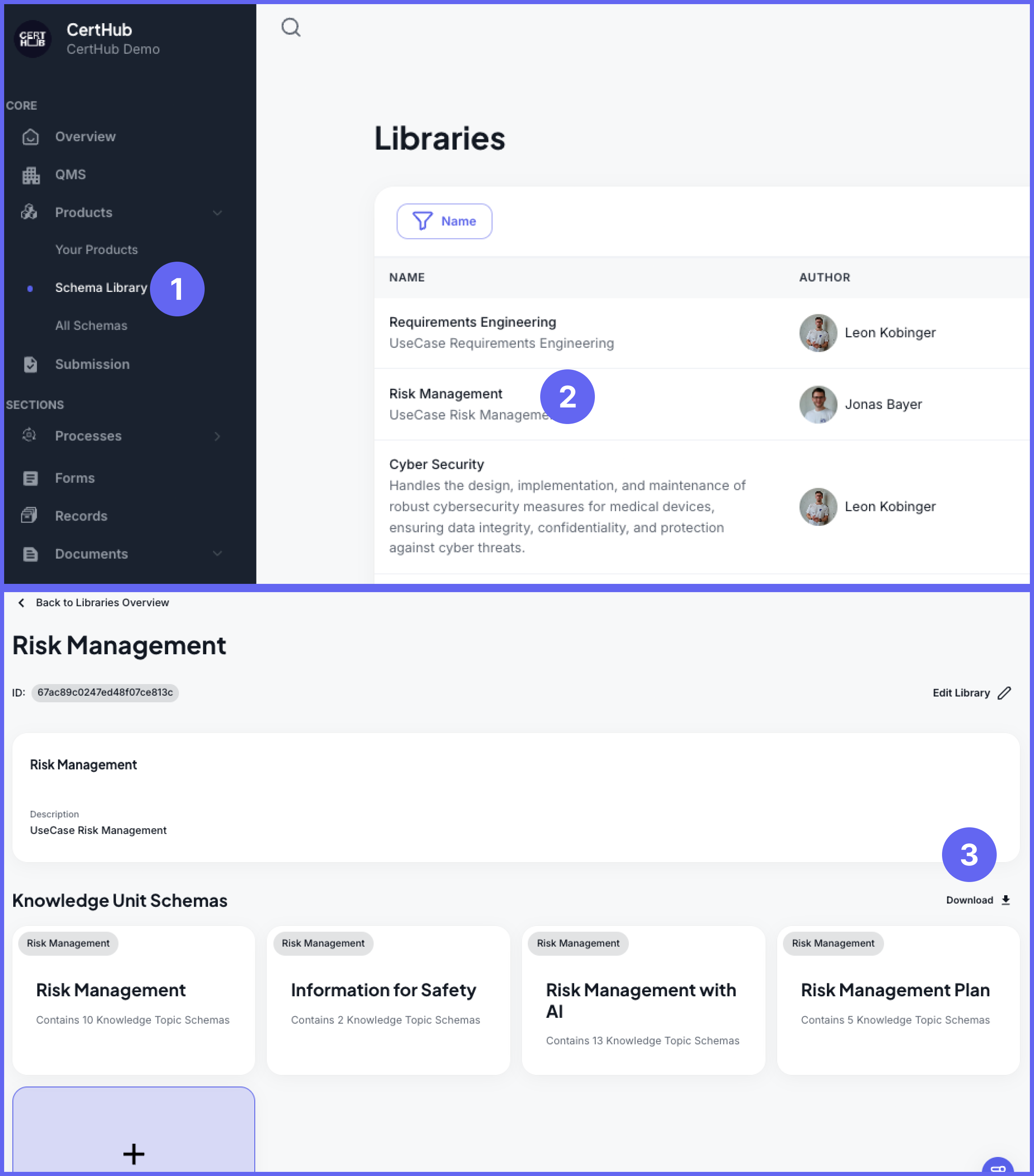
So exportierst du ein Schema:
- Navigiere in der linken Seitenleiste zu Schema Library.
- Wähle die gewünschte Bibliothek aus (z. B. "Risk Management").
- Klicke auf den Download-Button.
Die exportierten Dateien werden als ZIP-Archiv heruntergeladen. Entpacke das ZIP, um auf die einzelnen Dateien zuzugreifen.
Der Export enthält:
- Die komplette Konfiguration und Struktur des Schemas
- Alle zugehörigen Knowledge Topics (aber keine Einträge / Records 📢)
2. Knowledge Units
Beim Export einer Knowledge Unit erstellt CertHub eine ZIP-Datei mit umfassenden JSON-Dateien, die alle Konfigurationsdaten enthalten. Das ist hilfreich für:
- Migrationen zwischen CertHub-Umgebungen
- Backups wichtiger Datenstrukturen
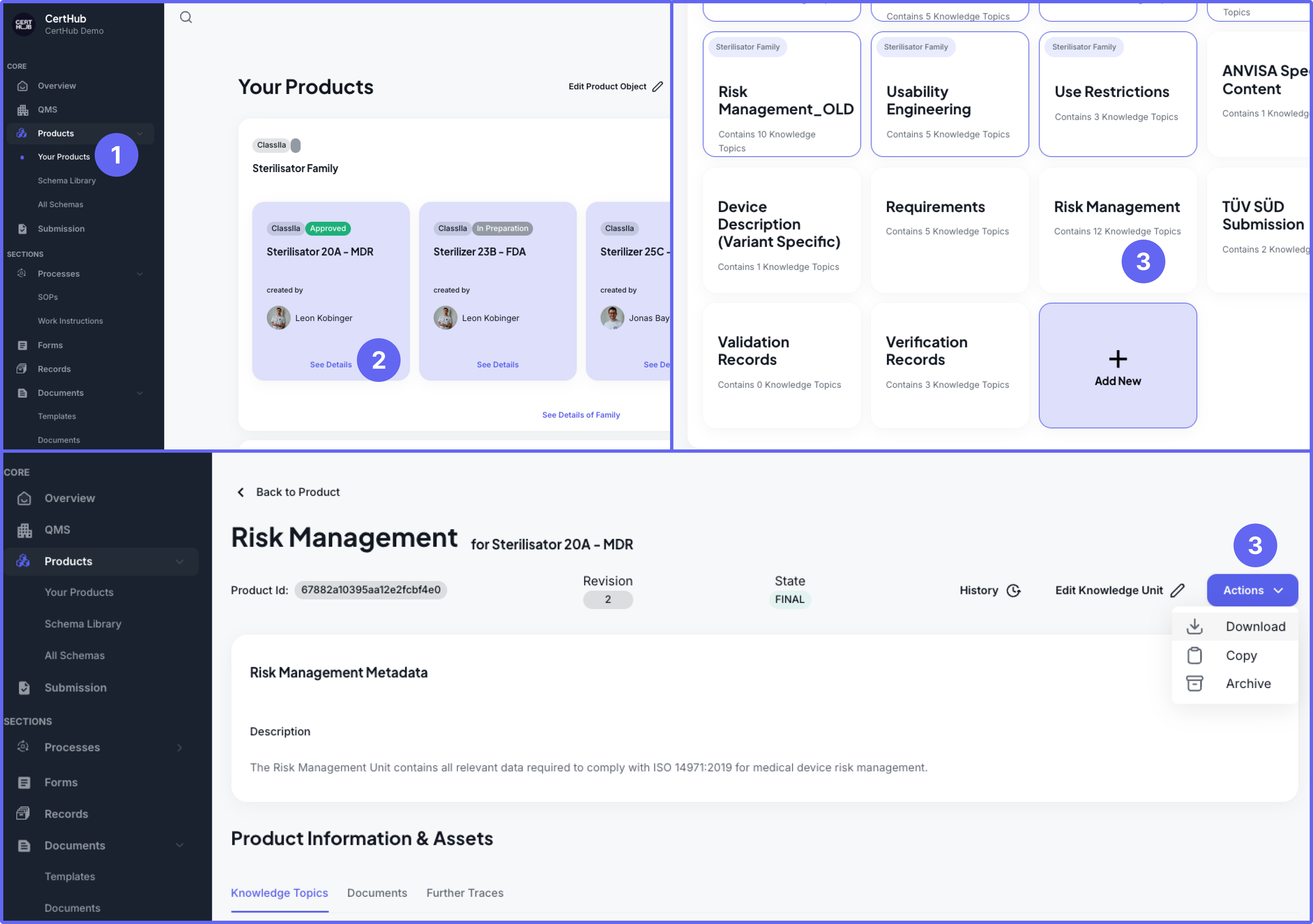
So exportierst du eine Knowledge Unit:
- Navigiere zu Your Products in der linken Seitenleiste.
- Wähle das gewünschte Produkt aus (z. B. "Sterilisator 20A - MDR").
- Klicke auf Actions > Download.
Aktuell können nur einzelne Knowledge Units exportiert werden. Der Export enthält:
- Die komplette Konfiguration der Knowledge Unit
- Alle zugehörigen Knowledge Topics (aber keine Einträge / Records 📢)
In zukünftigen Versionen wird der gleichzeitige Export mehrerer Units möglich sein – so wie bei den Schemas.
3. Knowledge-Topic-Einträge (Records)
Einträge in Knowledge Topics können als CSV-Dateien exportiert werden. Das eignet sich besonders für:
- Datenanalysen in externen Tools
- Report-Erstellung
- Bulk-Updates über späteren Reimport
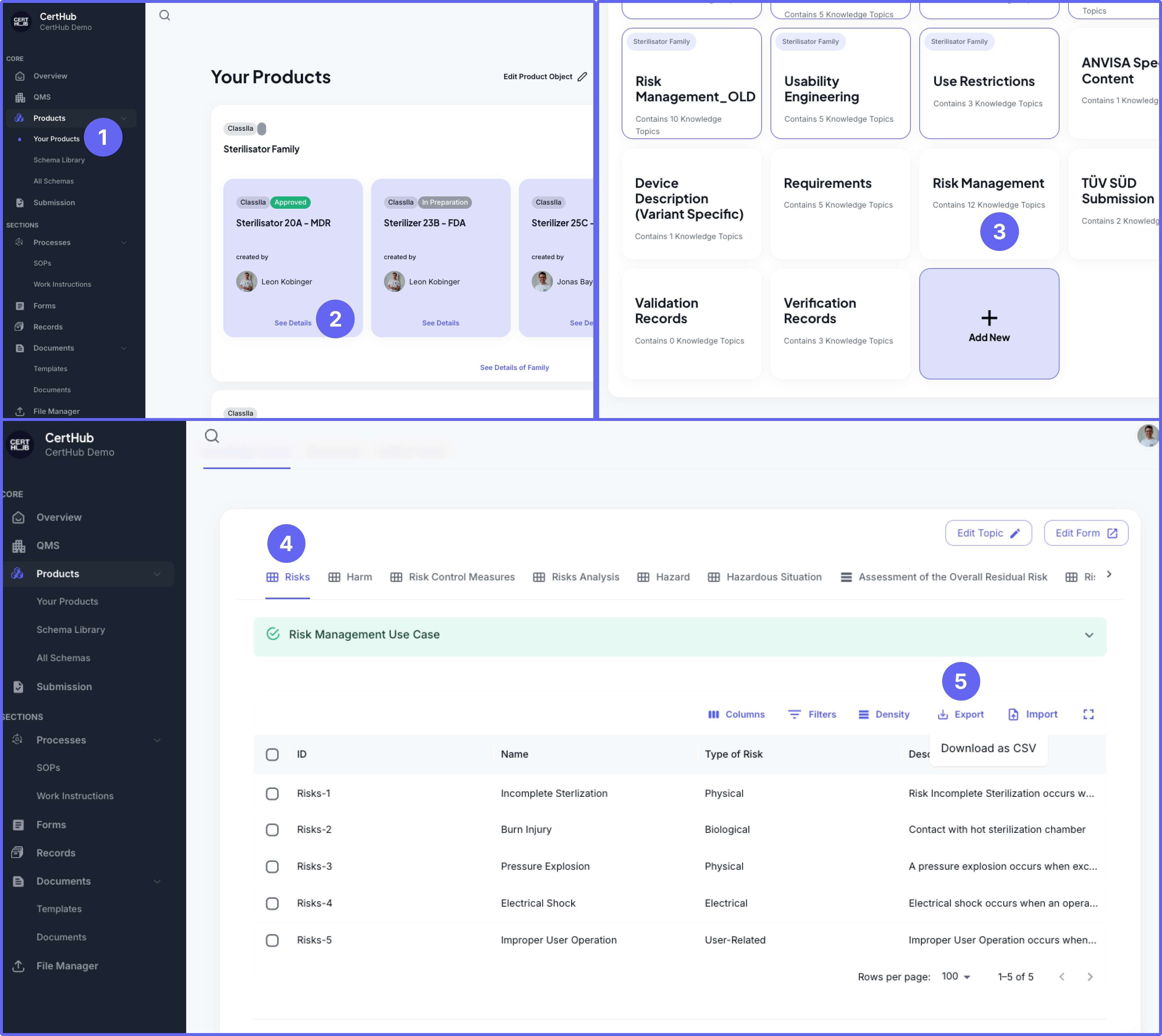
So exportierst du Knowledge Topic Records:
- Öffne Your Products in der linken Seitenleiste.
- Wähle ein Produkt (z. B. "Sterilisator 20A - MDR").
- Gehe zur gewünschten Knowledge Unit (z. B. "Risk Management").
- Wähle den Tab Knowledge Topics und dort z. B. "Risiken".
- Klicke im Datensatz-View auf Export, um die CSV-Datei herunterzuladen.
Die exportierte CSV enthält alle Spalten, die du in der Ansicht aktiviert hast. Du kannst vor dem Export:
- Mit dem "Columns"-Button festlegen, welche Felder exportiert werden
- Filter anwenden, um nur bestimmte Einträge zu exportieren
Nutze die Filter- und Spaltenauswahl, um genau die Daten zu exportieren, die du brauchst.
4. Templates & Dokumente
Templates und Dokumente lassen sich als JSON-Dateien exportieren – inklusive Formatierung und Versionshistorie. Das ist sinnvoll für:
- Teilen standardisierter Dokumentvorlagen
- Sichern ganzer Template-Bibliotheken
- Konsistente Dokumentation über Instanzen hinweg
Templates exportiere
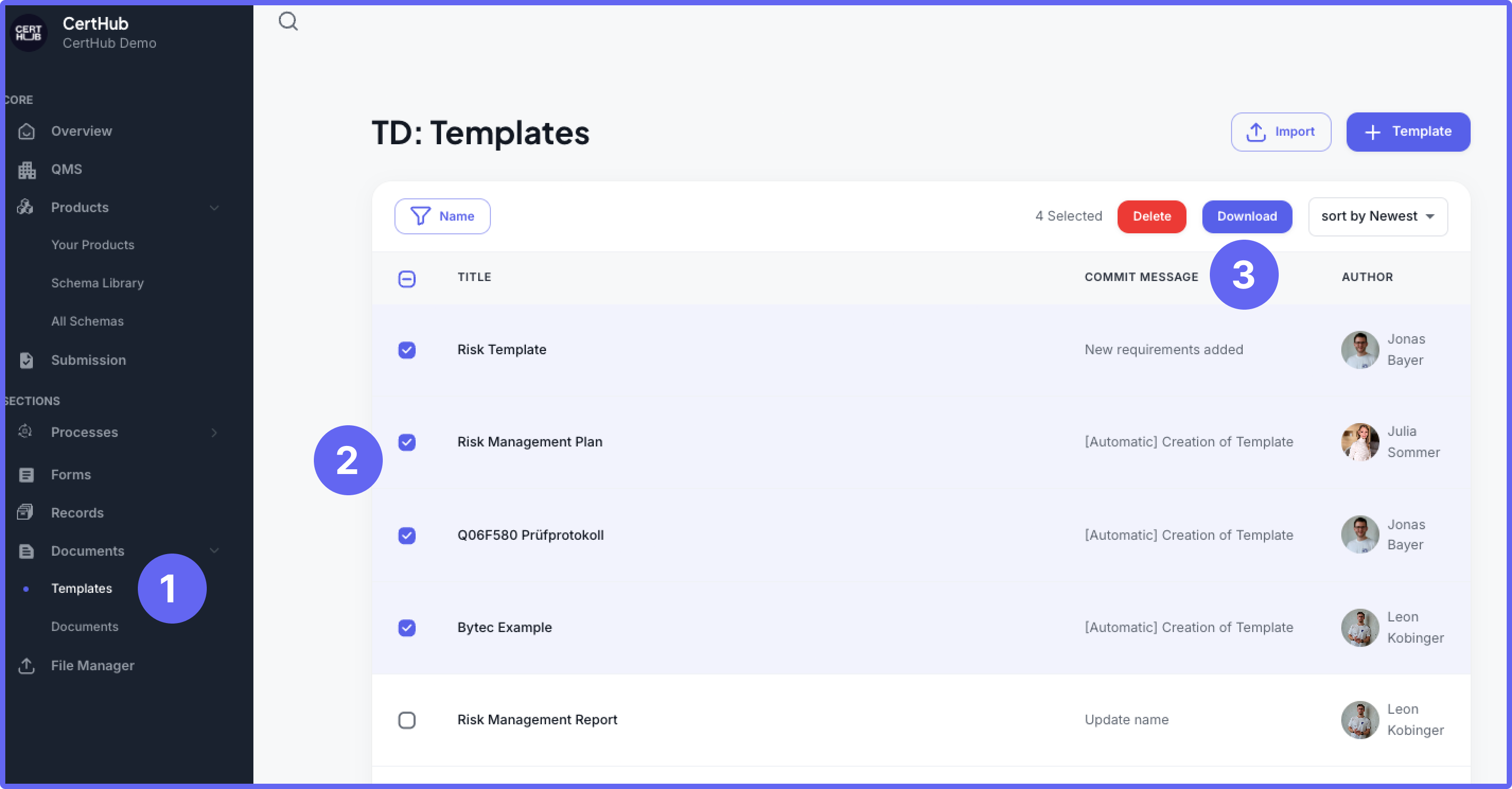
- Navigiere zu Documents > Templates in der Seitenleiste.
- Wähle die gewünschten Templates per Checkbox aus.
- Klicke auf den Download-Button.
Dokumente exportieren
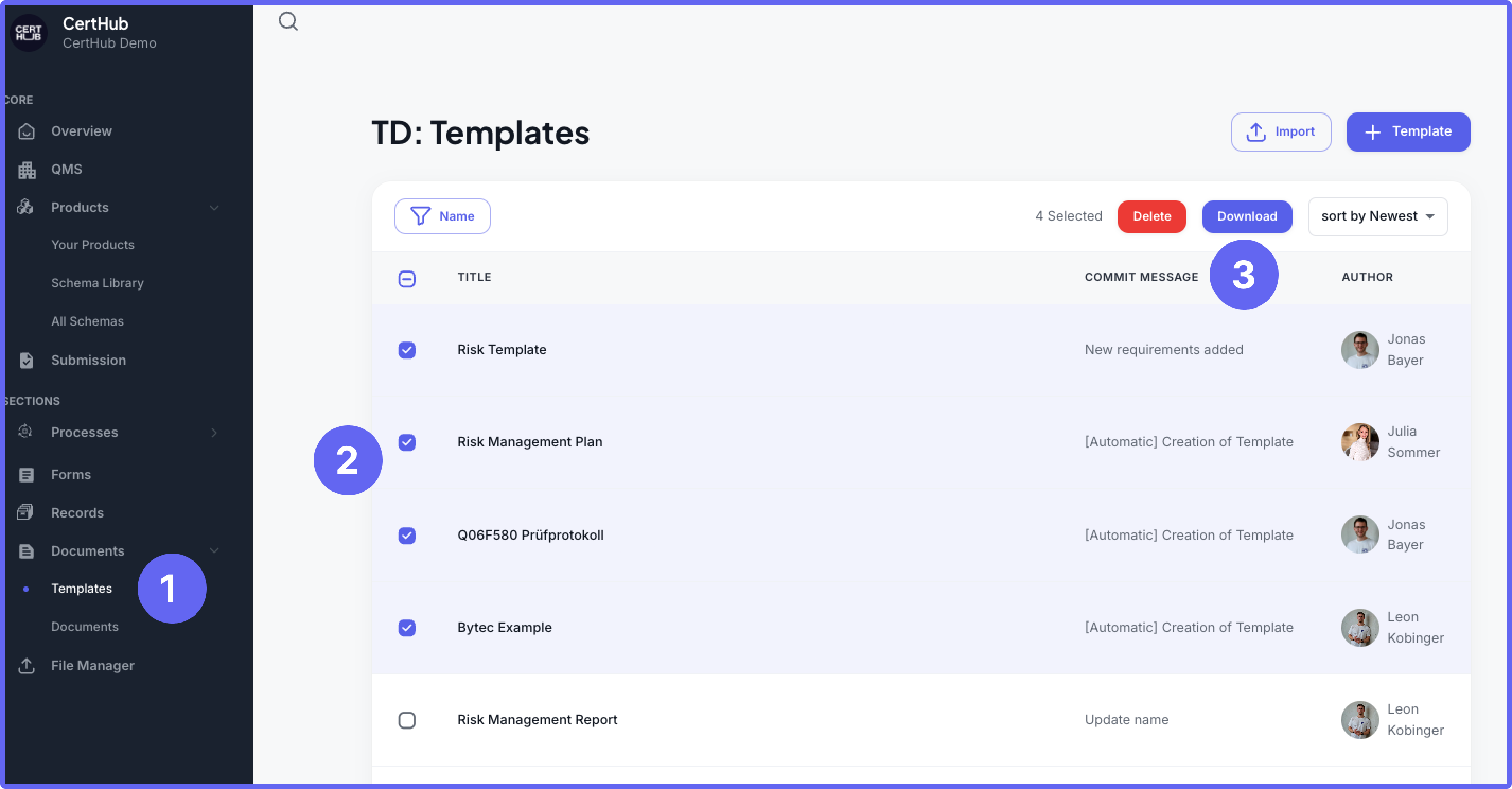
- Gehe zu Documents > Documents in der Seitenleiste.
- Wähle die gewünschten Dokumente per Checkbox aus.
- Klicke auf den Download-Button oben rechts.
Die Exporte erfolgen als ZIP-Archiv mit JSON-Dateien. Enthalten sind:
- Alle Struktur- und Formatierungsdaten
- Dynamische Inhalte & Referenzen
- Revisionshistorie
5. Formulare
Formulare lassen sich im Forms Builder als .form-Dateien exportieren. Diese beinhalten:
- Die komplette Struktur des Formulars
- Validierungsregeln und Bedingungen
- Layout und Logik
So exportierst du ein Formular:
- Öffne den Forms Builder.
- Wähle im Actions-Menü > Export.
- Die Datei wird als
.formheruntergeladen.
Weitere Details findest du unter:
Forms Builder: Import & Export
6. Prozesse
Prozessdefinitionen kannst du als .bpmn (Struktur) und .svg (Grafik) exportieren. So bleiben sowohl Aufbau als auch visuelle Darstellung erhalten.
So exportierst du einen Prozess:
- Öffne den Process Editor.
- Wähle im Actions-Menü > Export.
- Du erhältst:
- Eine
.bpmn-Datei mit der vollständigen Prozessdefinition - Eine
.svg-Datei mit der grafischen Darstellung
- Eine
Weitere Details findest du unter:
Prozesseditor: Import & Export